

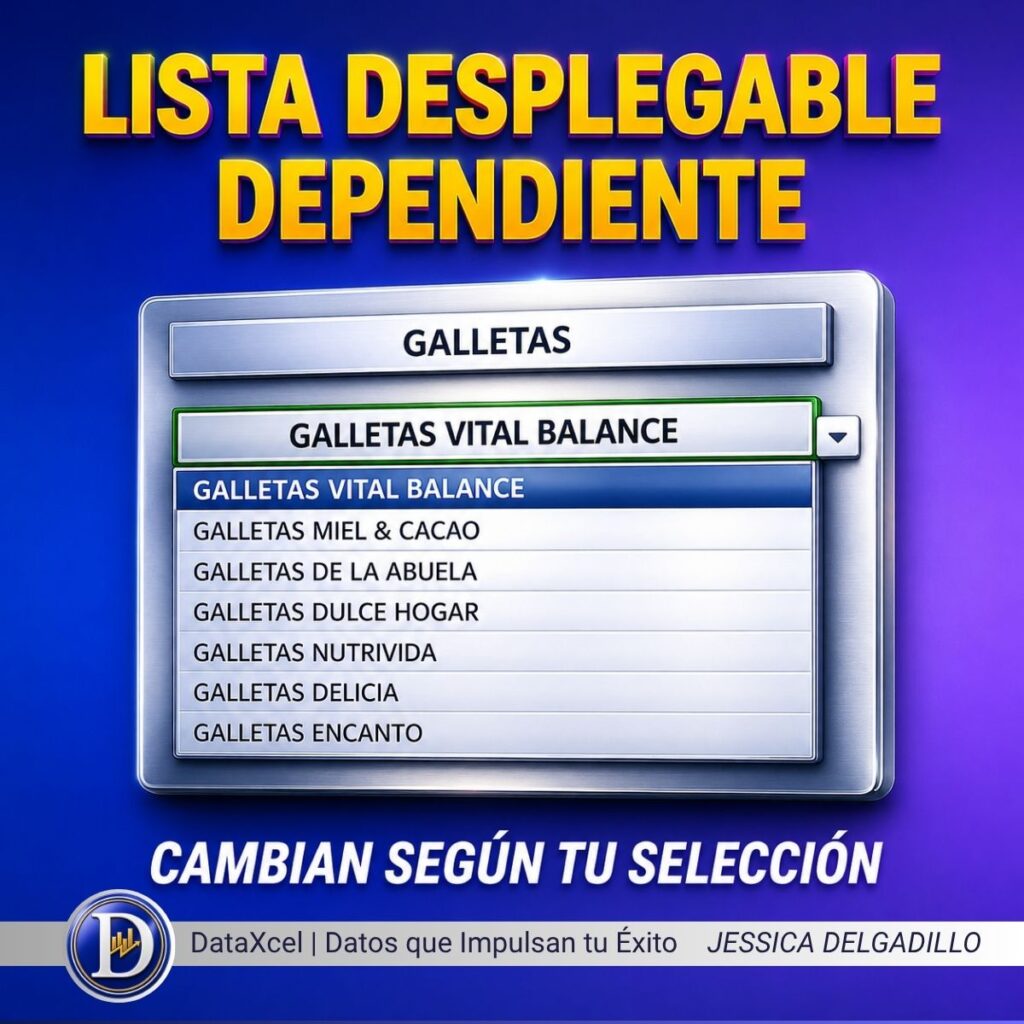
¿Quieres que la lista de productos se actualice automáticamente según la categoría que elijas?
Con una lista desplegable dependiente en Excel, puedes hacerlo de forma práctica, ordenada y profesional.
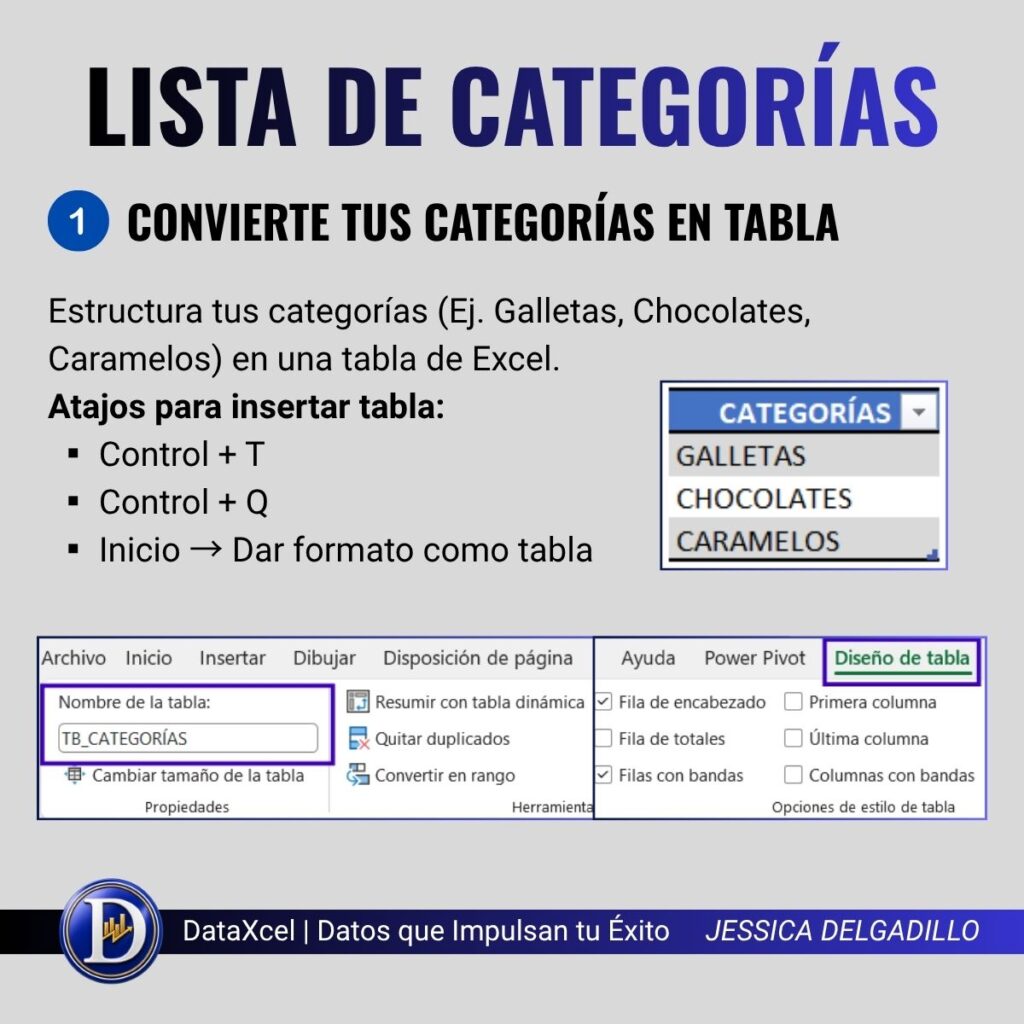
1. CREA LA LISTA DE CATEGORÍAS
Primero, organiza tus categorías en una tabla de Excel. Por ejemplo: Galletas, Chocolates y Caramelos.
Para convertir el rango en tabla, puedes usar cualquiera de estas opciones:
- Ctrl + T
- Inicio → Dar formato como tabla
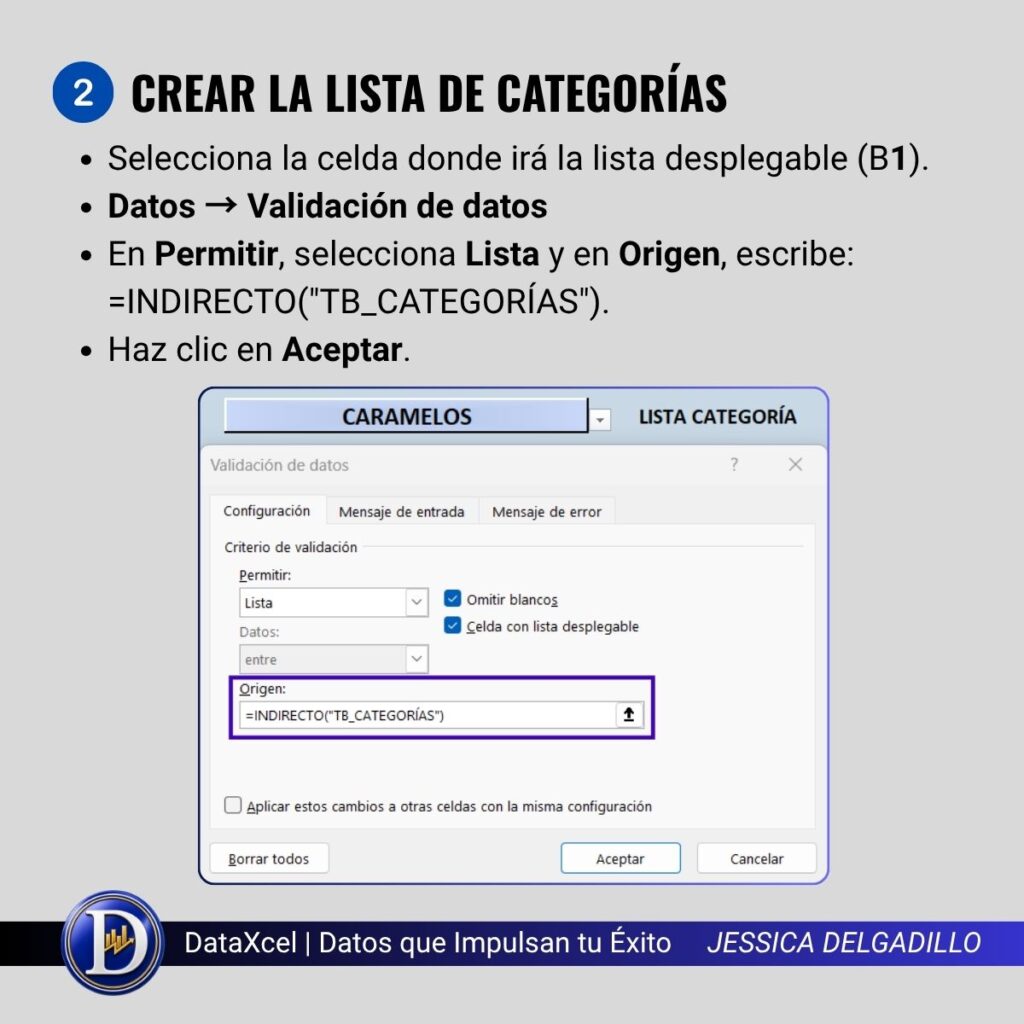
Luego, crea la lista desplegable en la celda donde seleccionarás la categoría, por ejemplo B1:
- Ve a Datos → Validación de datos
- En Permitir, elige Lista
- En Origen, escribe: =INDIRECTO(«TB_CATEGORÍAS»)
Haz clic en Aceptar
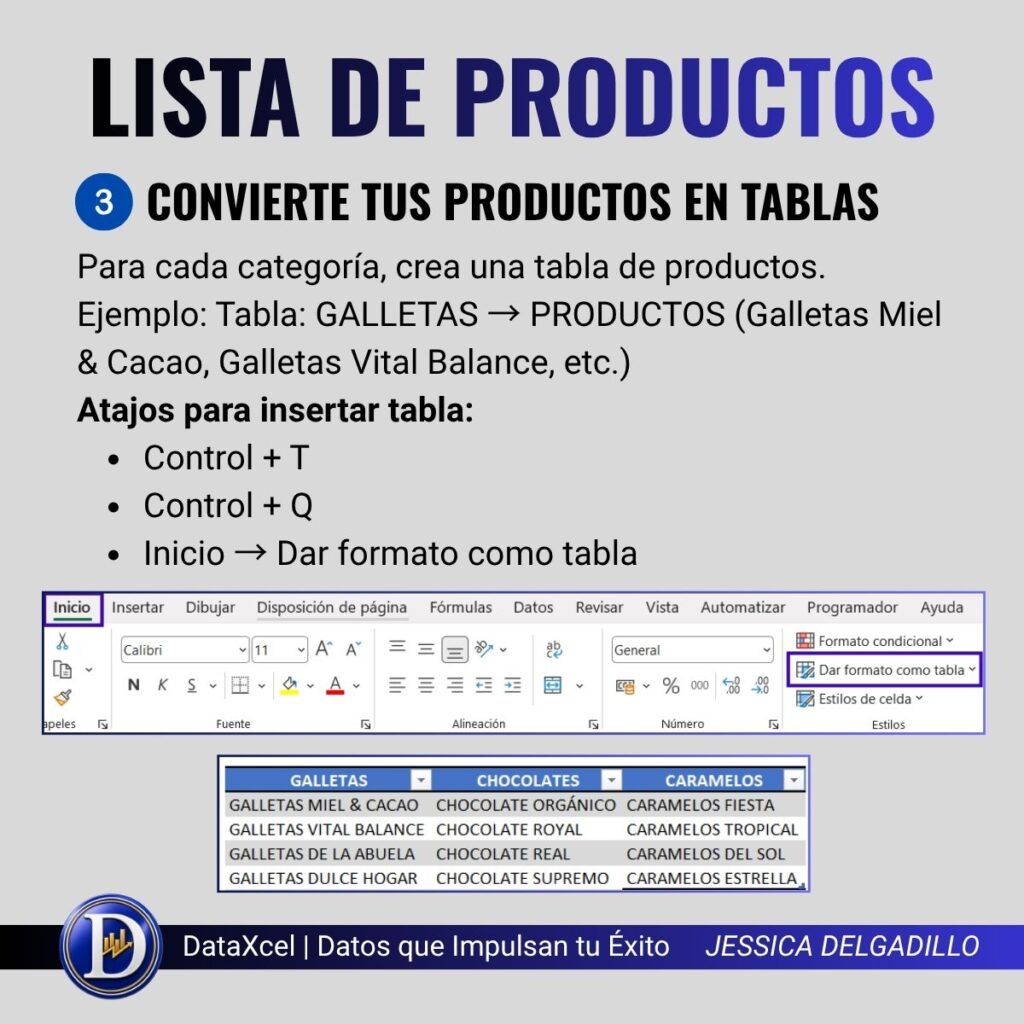
2. ORGANIZA LOS PRODUCTOS POR CATEGORÍA
Ahora crea una tabla de productos para cada categoría. Por ejemplo:
- GALLETAS → Galletas Miel & Cacao, Galletas Vital Balance, etc.
- CHOCOLATES → Chocolate Bitter, Chocolate con Almendras, etc.
Cada grupo debe estar en su propia tabla.
Para convertirlos en tabla, utiliza:
- Ctrl + T
- Inicio → Dar formato como tabla
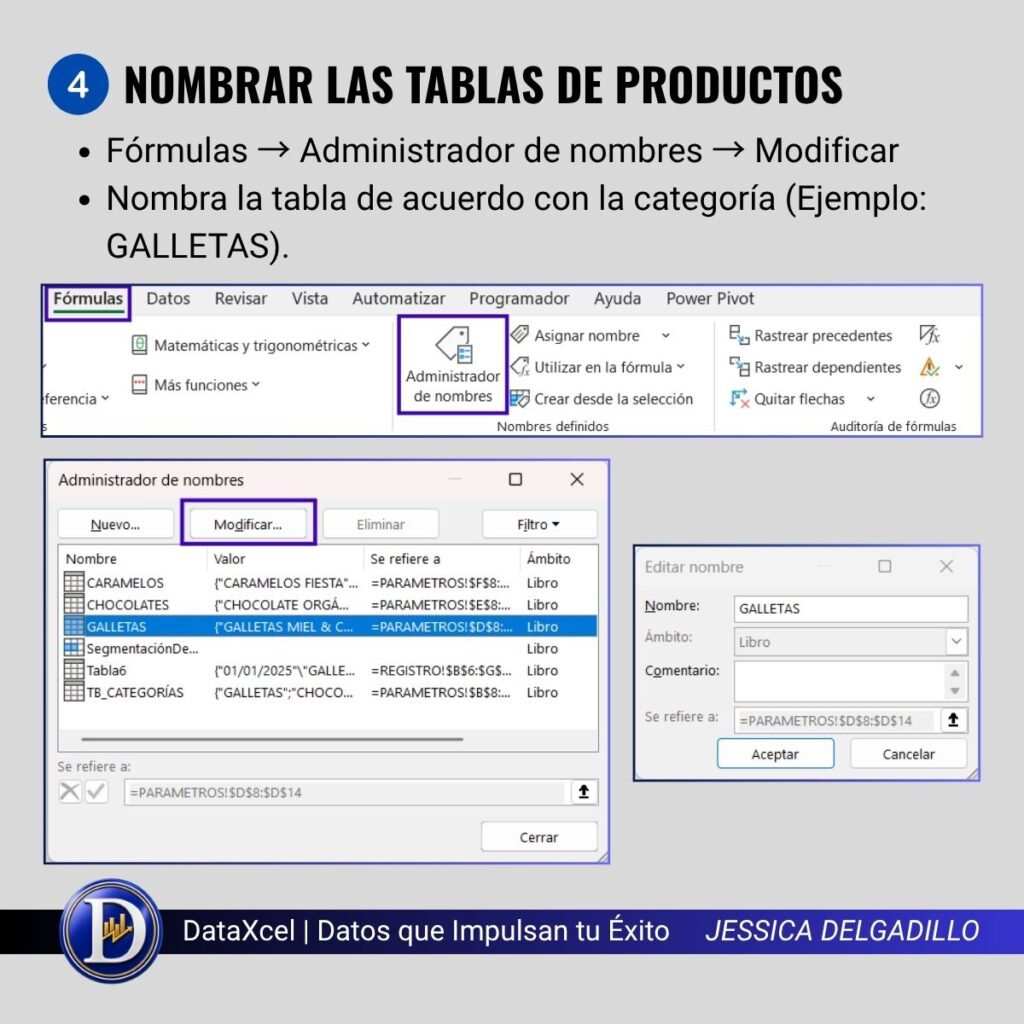
3. ASIGNA NOMBRES CORRECTOS A LAS TABLAS
El siguiente paso es nombrar cada tabla con el mismo nombre de la categoría correspondiente.
Ruta:
- Fórmulas → Administrador de nombres → Modificar
Por ejemplo:
- Categoría: GALLETAS
- Nombre de la tabla o rango: GALLETAS
Importante
Los nombres deben coincidir exactamente con los usados en la lista de categorías.
Si una categoría tiene más de una palabra, recuerda que Excel no admite espacios en los nombres. En ese caso, usa:
- guion bajo: FRUTOS_SECOS
- o escribe el nombre sin espacios: FrutosSecos
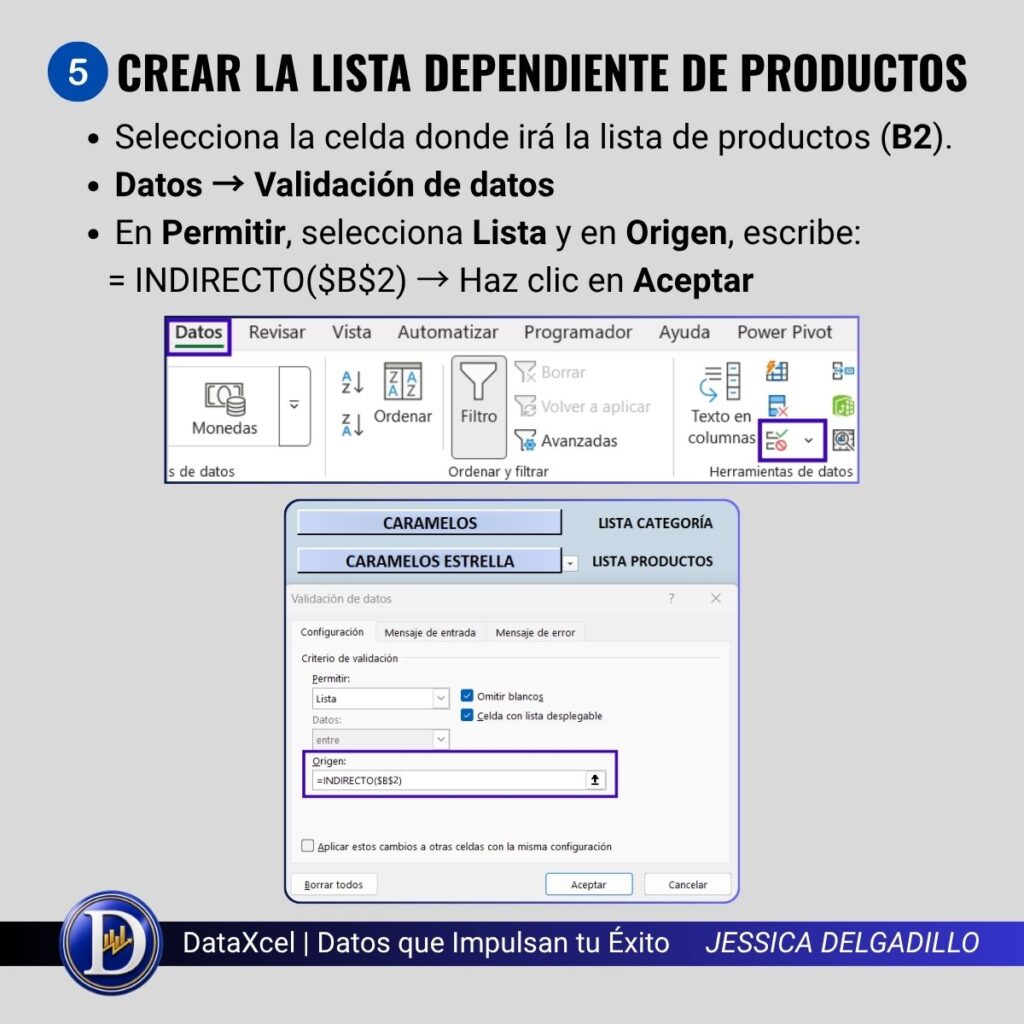
4. CREA LA LISTA DESPLEGABLE DEPENDIENTE
Una vez que todo está organizado, crea la lista de productos en la celda B5:
- Ve a Datos → Validación de datos
- En Permitir, selecciona Lista
- En Origen, escribe: =INDIRECTO(B2)
- Haz clic en Aceptar
Con esta fórmula, la lista de productos cambiará automáticamente según la categoría elegida en B1.
¿Por qué usar listas desplegables dependientes?
Porque convierten un archivo común en una herramienta mucho más inteligente. Te ayudan a:
- mantener el orden,
- evitar selecciones incorrectas,
- agilizar el registro de información,
- y darle a tu Excel un nivel más profesional.
Errores comunes que debes evitar
Uno de los fallos más frecuentes es que el nombre de la categoría no coincida exactamente con el nombre del rango. Si hay diferencias en espacios, guiones bajos o escritura, la lista dependiente no funcionará.
También es importante mantener una estructura clara desde el inicio. Cuando las categorías y productos están bien organizados, Excel responde mejor y el archivo se vuelve más fácil de mantener.
CONCLUSIÓN
Las listas desplegables dependientes no solo hacen tu archivo más dinámico; también mejoran su precisión, organización y usabilidad. Es una solución simple, pero con un impacto enorme cuando quieres construir plantillas más limpias, automatizadas y eficientes.
Optimiza tu Excel con listas desplegables dependientes y lleva tus archivos a otro nivel.
¿Ya las usaste? Cuéntame en los comentarios cómo las aplicas en tu trabajo.
DataXcel | Datos que Impulsan tu Éxito