

Imprimir correctamente en Excel no depende de modificar la tabla, sino de configurar bien la impresión.
Muchas veces el problema no está en los datos, sino en cómo Excel distribuye el contenido en las páginas. Una mala configuración puede generar hojas en blanco, cortes inesperados, tablas incompletas o documentos desordenados.
La clave está en dominar tres aspectos: área de impresión, saltos de página y ajustes de escala.
Caso 1: Imprimir un documento completo
Cuando necesitas imprimir una tabla, reporte o documento completo, lo primero es definir exactamente qué contenido debe salir en la impresión.
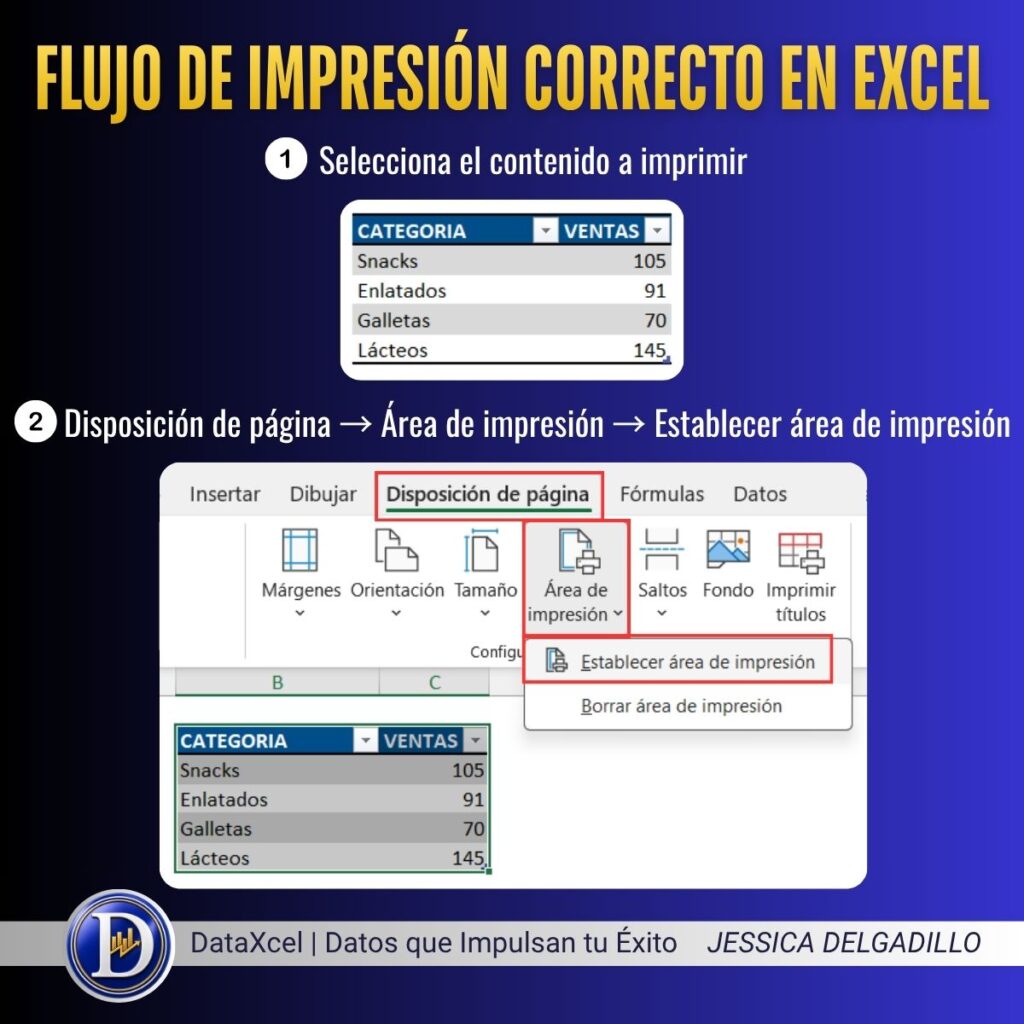
1. Define el área de impresión
Selecciona el rango que deseas imprimir y sigue esta ruta:
Disposición de página → Área de impresión → Establecer área de impresión
Con este paso, Excel sabrá qué parte de la hoja debe considerar al momento de imprimir.
2. Revisa los saltos de página
Antes de imprimir, verifica cómo Excel dividirá el contenido en páginas.
Ve a:
Vista → Ver salto de página
En esta vista podrás identificar:
Líneas punteadas: indican la división entre páginas.
Línea gruesa: marca el límite del área de impresión.
Puedes ajustar manualmente los saltos de página arrastrando las líneas hasta ubicar el contenido de forma más ordenada.
También puedes usar el ajuste automático desde:
Disposición de página → Ajustar área de impresión
Por ejemplo, puedes configurar:
Ancho: 1 página
Esto permite que toda la tabla se adapte al ancho de una sola hoja, evitando cortes laterales.
3. Configura los parámetros de impresión
Antes de finalizar, revisa estos elementos:
Márgenes: define el espacio entre el contenido y los bordes de la hoja.
Orientación: elige entre vertical u horizontal según el tamaño de la tabla.
Tamaño: selecciona el formato correcto, como carta, A4 u oficio.
Resultado: el documento se imprimirá completo, ordenado, sin cortes innecesarios y sin hojas en blanco.
Caso 2: Imprimir múltiples tablas
Cuando trabajas con varias tablas en una misma hoja, Excel te permite decidir si deseas imprimirlas en páginas separadas o en una sola hoja.
Opción 1: Imprimir una tabla por página
Selecciona la primera tabla y sigue esta ruta:
Disposición de página → Área de impresión → Establecer área de impresión
Luego selecciona la segunda tabla y ve nuevamente a:
Área de impresión → Agregar al área de impresión
Finalmente, presiona:
Ctrl + P
Desde la vista previa podrás confirmar cómo se imprimirá el documento.
Resultado: cada tabla se imprimirá en una página diferente, manteniendo una presentación más limpia y organizada.
Opción 2: Imprimir varias tablas en una sola hoja
Selecciona ambas tablas al mismo tiempo y establece el área de impresión:
Disposición de página → Área de impresión → Establecer área de impresión
Luego revisa la vista previa con Ctrl + P para confirmar que ambas tablas se visualicen correctamente.
Resultado: las tablas quedarán incluidas dentro de una sola impresión, ideal para reportes breves o comparativos.
Caso 3: Imprimir por grupos de datos
Si trabajas con información agrupada por meses, categorías, áreas, clientes o productos, puedes hacer que Excel imprima cada grupo en una página diferente.
Para lograrlo, utiliza la herramienta Subtotales.
1. Aplica subtotales con salto de página
Ve a:
Datos → Subtotales
Configura los criterios según tu necesidad. Por ejemplo:
Campo: Mes
Función: Suma
Opción: Salto de página entre grupos
Esta configuración permite que Excel organice automáticamente la impresión por bloques de información.
2. Verifica los saltos de página
Después de aplicar los subtotales, revisa la estructura desde:
Vista → Ver salto de página
Confirma que cada grupo haya quedado correctamente separado antes de imprimir.
Resultado: Excel imprimirá cada grupo de datos en una página independiente, logrando reportes más claros, profesionales y fáciles de revisar.



Conclusión
Imprimir bien en Excel no significa acomodar manualmente toda la hoja ni alterar la estructura de tus datos. La verdadera diferencia está en saber configurar correctamente el área de impresión, los saltos de página, la orientación, los márgenes y la escala.
Una impresión profesional transmite orden, claridad y dominio de la herramienta.
Imprimir bien también es comunicar con precisión.
DataXcel
DataXcel | Datos que Impulsan tu Éxito